Cara Aktivasi Microsoft Office, Mudah dan Aktif Selamanya
Cara Aktivasi Microsoft Office Mudah dan Aktif Selamanya - Kenapa sih harus Aktivasi Office? Ya biar bisa kamu pakek sih! beda dengan Windows, jika windows jidak aktif kamu masih bisa menggunakannya, hanya beberapa fitur saja yang tidak bisa kamu gunakan, tapi secara fungsi Windows kamu masih bisa berfungsi dengan baik dan masih bisa diunakan untuk haria, tapi beda dengan Microsoft Office yang tidak aktif, kamu tidak akan bisa menggunaka semua Product Officenya seperti Office Word, Exel, Power Point dan teman-temannya.
.png) |
| Microsoft Office LTSC Profesional Plus 2021 |
.png) |
| cmd |
.png) |
| cmd |
Winamp Player Latest Version Terbaru 2026 [Gratis]
Winamp Player Latest Version Terbaru 2025 [Gratis] - Winamp adalah pemutar musik yang selalu saya pakai di Windows saya, mulai dari jaman Windows XP, Windows Vista, Windows 7, hingga kini era Windows 11. Dari jaman download musik di Waptrick, Stafa Band hingga kini era Spotify saya masih setia sama Winap, jaman dulu Winamp sangat populer, mungkin sebagaian besar pengguna Windows menginstall Winamp di perangkat Windowsnya. Di warnet-warnet pun komputernya terinstall Winamp, memang benar-benar populer pemutar musik ini dijamannya. Sekarang mungkin sudah tidak sebanyak dulu, mungkin saja pengguna Winamp ini adalah tipe pengguna seperti saya, yaitu untuk nostalgia.
.png) |
| Winamp 2025 |
- 500MHZ Pentium IV or comparable
- 512MB Ram
- 20MB Hardisk Space
- 16bit Soaund Card
- Windows 7 SPI or Later
- Internet Xplorer 10 or newer (for online services)
- 2x Speed or greater CDROM
System Requeirements yang dirokomendasikan tidak terlalu jauh, untuk komputer atau laptop saat ini, ini sangat sepele sekali. Bagi yang inigin menggunakan Winap Player Lastest Version Terabru 2026 silahkan kalian domnload di link dibawah ini.
Menghubungkan Smartphone Ke Windows 11 dengan Phone Link
Menghubungkan Smartphone ke Windows 11 dengan Phone Link - Phone Link merupakan fitur baru di Windows 11 ini, Aplikasi ini bisa menghubungkan Smartphone kamu baik yang Android maupun iOS, Jadi dengan Phone Link ini kamu bisa mengexplore Smartphone kamu seperti mengakses aplikasi, file seperti gambar, foto dll secara langsung di Laptop Windows kamu. Kamu bisa langsung membuka aplikasi Smartphone kamu, mengcopy file foto dari Smarphone ke Windows dengan cukup copy paste saja. Jadi kamu sudah tidak memerlukan kabel data lagi, ini sangat-sangat memudahkan.
.png) |
| Phone Link Windows 11 |
Download Windows 11 LTSC Full Version [Gratis] Untuk Laptop Spek Kentang
Download Windows 11 LTSC Full Versin [Gratis] - Kitatahun Windows 10 sudah discontinue artinya kamu yang masih menggunakan Windows 10 sudah dipaksa beralih ke Windows 11, kenapa harus pindah bang? ya gakmasalh sih kamu tetap bertahan di windows 10, tapi segala bentuk dukugan/update sudah dihentikan sama windows. Gima ni bang laptop saya udah batuk-batuk bang di windows 10, lah kok sekrang maalah disuruh pindah ke Windows 11, apa gak tambah koit tu laptop!
.png) |
| Windows 11 LTSC |
.png)
Cara Install Windows 11 LTSC
- Klik kanan pada Windows kemudian pilih Windows Powershell (Admin)
- Ketikan perintah irm https://get.activated.win | iex kemudian tekan enter, jika muncul popup baru tekan angka 1dan klik Enter.
- Tunggu proses aktivasi selesai. Dan selamat mencoba !
Download Windows 11 25h2 ISO Full Version [Gratis]
Download Windows 11 25h2 ISO Full Version [Gratis] - Windows 11sudah update ke 25h2 yang membawa beberapa pembaruan yang tidak begitu banya tapi patut untuk kamu pertimbangkan, apakah dengan Windows 11 25h2 akan lebih meningkatkan performa dan produktifitas? Jawabanya bisa jadi iya, tapi mungkin tidak akan signifikan terasa. Buat kalian yang masih menggunakan Windows 10 di laptop kamu, Windows juga memberikan update langsung dari Windows 10 kamu ke Windows 11 25h2 ini. Tapi bagi kalian yang tidak tersedia tapi ingin merasakan Windows 11 25h2 ini, saya akan beritahu kamu bagaimana cara download file ISO Windows 11 25h2 ini.
.png) |
| Windows 11 25h2 |
.png) |
| Download Windows 11 25h2 |
Langkah Kedua kamu klik pada Download Now dan tunguu proses falidasinya selesai, jika sudah pada bagian Select the product language dan silahkan pilih bahasa yang kamu mau. Biasanya English (United States) tapi terserah kamu pilih bahsa mana yang ingin kamu pakai. Setelah memilih bahasa silhkan klik Confirm tunggu proses validasi sebentar, kemudia klik saja 64-bit Download untuk memulai proses download Windows 11 25h2 nya.
Seberapa Sehat Baterai Laptopmu? Cek sekarang!
Seberapa Sehat Baterai Laptopmu? Cek sekarang! - Baterai laptopmu terasa boros, atau biasa-biasa saja, tapi kamu pengen ngecek sebenarnya baterai loptop saya masih sehat gak ya? nah ! perlu kamu ketahui pada Windows ternyata kamu bisa ngecek kondisi baterai laptop kamu dengan sangat mudah, dan data yang ditampilkan sangat-sangat lengkap. Kamu bisa mengetahui masa pakai baterai laptop kamu, dan juga seberapa sering kamu ngecharge laptop kamu, nih ! saya tunjukin laporan baterai laptop saya.
.png) |
| Battery Report |
.png) |
| cmd |
- Ketik saja di search bar windows kamu CMD klik yang Run As Administrator
- Pada CMD ketikkan perintah berikut powercfg /batteryreport
- silahkan buka direktori C:\Windows\System32 dan cari file dengan nama battery-report
- Klik untuk membuka filenya
.png) |
| battery-report |
TANPA EMULATOR! Begini Cara Jalankan Android di Windows 11
TANPA EMULATOR! Begini Cara Jalankan Androdi di Windows 11 - Entah lah saya juga bingung kenapa harus jalankan Android di Windows 11, Untuk apa sih kalian jalankan Android di Komput/Laptop kamu? yuk disuksi dikolom komentar !
.png) |
| Google Playstore di Windows 11 |
.png) |
| Run Windows Subsystem |
.png) |
| Install Windows Subsystem |
.png) |
| Install Windows Subsystem |
.png) |
| Install Windows Subsystem |
Lakukan Cara ini Agar Laptop Kamu Tidak Lemot
Lakukan Cara ini Agar Laptop Kamu Tidak Lemot - yang bikin kesal ternyata bukan hanya manta, laptop lemot pun bikin kita naik darah, btw apa sih yang membuat laptop kita lemota? perasaan awal-awal beli enak-enak saja, kenapa makin kesini makin lemot. Sebelum kita mencari solusinya, mari kita kenali dulu apa menyebabkan laptop kitamenjadi lemot.
Aplikasi yang berlebihan atau File yang berlebih, Guys, laptop yang kita pakek itu memilikispesifikasi yang berbeda-beda, buka berarti laptop temna bisa install aplikasi ini dan itu lantas laptop kita juga bakan bisa, oh.. tentu tidak ! Laptop kalian bisa lemot jika kalian banyak menginstall aplikasi atau kalian menginstall aplikasi yang ternyata gak support. Gambarannya, kalau laptop kamu celereon jangan sekali nyobaik install aplikasi editing video dan dibuat ngedit video, Selain itu File yang terlalu banyak hingga memory full juga mengganggu kinerja komputer kamu.
Malware Atau Virus Ada beberapa virus yang biasanya secara default memaksa hardware kamu bekerja lebih keras, hingga rakus akan CPU dan RAM. Kinerja berlebih bisa membuat Overheating atau kepanasan. Jika sudah kepanasan komputer jadi lemot.
Selain 2 faktor diatas, masih banyak faktor-faktor lain yang membuat komputer kita menjadi lemot, tapi jika 2 faktor tersebut tidak kamu alami dan ternyata kamputer kamu masih lemot, coba cara ini untuk mengatasinya.
Nonaktifkan Aplikasi yang Berjalan di Startup
.png) |
| Startup Setting |
.png) |
| file temp |
.png) |
| file temp |
.png) |
| file temp |
.png) |
| Defragment and Optimize Drive |
Cara Download Microsoft Office Legal dan Gratis
Cara Download Microsoft Office Legal dan Gratis - Microsoft Office masih menjadi yang tidak tergantikan untuk urusan ngetik, aplikasi sejuta umat ini sudah pasti ada di setiap perangkat kamu yang berbasis Windows. Kali ini saya akan berbagi tips bagaimanan Cara Download Microsoft Office Legal dan Gratis. Caranya mungkin sedikit panjang, jadi mari kita praktek bersama dan simak dengan teliti.
.png) |
| config.office.com |
.png) |
| config.office.com |
.png) |
| config.office.com |
.png)
.png) |
| cmd |
.png) |
| Installing Office |
Cara Merubah Lembar Kerja Word [Page Word] Menjadi Putih Saat Mode Dark Windows
Cara Merubah Lembar Kerja Word [Page Word] Menjadi Putih Saat Mode Drak Windows - Saya adalah pengguna Windows yang sangat senang sekali dengan hadirnya Dark Mode. Bagi saya Dark Mode buka hanya membuat tampilan Windows lebih elegan, juga lebih enak saja rasanya dipandang mata. Tampilan gelap ini pertama kali Windows bawa pada pembaruan Windows 10 di tahun 2016 pada waktu itu reaksi pengguna sangat positif dengan hadirnya Dark Mode ini hingga pada akhirnya Apple pun juga mengikuti jejak Windows dengan Dark Mode di macOS Mojave nya.
.png) |
| Dark Mode |
Untuk mendukung Dark Mode pada Windows, Akhirnya pada beberapa pembaruan fitut ini pun di ikut sertakan pada Microsoft Office 2021, diama pada versi ini Microsoft Office juga sudah mendukung penuh Dark Mode. Seperti pada gambar diatas Dark Mode pada Office khususnya di Word sudah benar-benar gelap. Tapi ternyata hal ini juga mengganggu produktifitas saya pada saat mengetik, saya merasa kurang nyaman dengan tampilan Page Word yang menjadi hitam.
Pada Microsoft Office Word kamu memang disuguhkan 5 teman yang bisa kamu gunakan, diantarnya, ada Colorful, Dark Grey, Dark, White dan Use System Setting. Jika kamu merubah tampilan Windows kamu mennjadi Dark Mode, maka Word kamu akan secara otomatis merubah tampilan menjadi Use System Setting, tampilannya seperti di atas, semuanya benar-benar dark. Tapi jika kamu tetap ingin tampil pada mode dark dan hanya ingin merubah lembar kerja atau page word nya saja menjadi warna putih, seperti gambar dibawah ini
.png) |
| Dark Mode |
- Buka Aplikasi Microsoft Office Word diperangkat kamu
- Klil menu Option yang ada di pojok kanan bawah
- Masuk pada menu General
- Pada menu Personalize your copy of Microsoft Office kamu pilih Black pada Office Theme dan kemudian centang pada Disable Dark Mode dan klik Ok
- Selamat mencoba !
Cara Mematikan Laptop yang Aman dan Tepat
Cara Mematikan Laptop yang Aman dan Tepat - Laptop kamu juga perluistirahat total agar ketika kamu gunakan lagi terasa lebih nyaman, sangat penting untuk mematikan laptop ketika sudah tidak akan digunakan lagi. Kebiasaan kita yang hanya menutup layar laptop ketika sudah tidak digunakan lagi itu membuat laptop kita masuk pada mode sleep, mode ini hanya memungkinkan laptop kamu beristirahat sejenak, tampilan layar akan mati dan semua aktivitas pada laptop akan di nonaktifkan, akan tetapi tidak benar-benar nonaktif seperti halnya pada mode Shutdown. Kenapa kita harus mematikan laptop ketika sudah tidak akan digunakan?. Sebenarnya kamu juga tidak perlu mematikan laptop kamu setiap hari, namun ada beberapa alasan pengguna memilih mematikan laptopnya seperti di antaranya;
Komponen laptop lebih awet !
Laptop yang menyala terus menerus akan membuat komponen hardware laptop kamu bekerja ekstra, proses ini bisa mengakibatkan komponen panas sehingga sangat berpengarus terhadap performa laptop kamu. Kalau kamu rajin mematikan laptopmu makan laptop kamu punya kesempatan untuk beristirahat.
Mengurangi resiko error / Crash
Kebiasaan pada mode sleep sangat rentan akan mengalami error sistem, atau aplikasi yang kadang tidak bisa (freeze) yang tentunya akan sangat menggangu pekerjaan kita, apalagi kadang kita salah menangani hal tersebut juga akan semakin memperparah.
Mematikan laptop bukan hanya untuk menghemat masa pakai baterai laptop kamu, juga mencegah terjadinya error atau crash pada sistem komputer kamu, pada postingan ini saya akan memberikan beberapa Cara Mematikan Laptop yang Aman dan Tepat.
1. Menggunakan tombol start
Cara ini yang paling umum dilakukan oleh pengguna Windows, kamu tinggal klik tombol start, kemudian cari icon power dan kemudin kamu klik icon power di laptop tamu selanjutnya kamu pilih shutdown.
.png) |
| Cara Mematikan Laptop yang Aman dan Tepat |
2. Menggunakan tombol keyboard laptop
Mematikan laptop, kamu juga bisa menggunakan keyboard fisik pada laptop kamu, beberapa tombol kombinasi ketika kamu tekan secara bersamaan akan menampilkan perintah shutdown pada laptop, diantaranya.
Kamu bisa menggunakan Kombinasi tombol Ctrl+Alt+Delete tekan secara bersamaan maka akan mencul menu screen pilihan, dan pilih icon shutdown untuk mematikan laptop kamu, atau dengan cara menekan tombol Tombol Windows + X kemudian klik U dan klik U lagi. Kamu juga dapat menggunakan kombinasi tombol Alt+F4 kemudi klik Enter.
Menggunakan kombinasi tombol keyboard untuk mematikan laptop ternyata lebih praktis dibanding dengan cara pada umumnya yang dilakukan oleh pengguna windows, hanya saja kita sudah tebiasa menggunakan tombol start, yuk kita biasakan pakek yang lebih praktis dan efektif. Selamat mencoba dan semoga bermanfaat !
Download Microsoft Office 2021 Terbaru Full Version [PC]
Download Microsoft Office 2021 Versi Terbaru Full Version [PC] - Aplikasi ini sudah mwnjadi hal yang wajib di install di Laptop atau PC kita, aplikasi yang sudah tidak bisa dipisakan lagi dari Laptop dan PC kita, Urusan kerjaan, bahkan untuk kepentingan pribadipun kita mengetiknya menggunakan aplikasi ini. Buat kalian yang mencari Microsoft Office 2021 Versi Terbaru yang sudah lengkap dan pastinya sudah aktif,jadi kalian tidak perlu ribut lagi, tinggal install dan Microsoft Office 2021 sudah bisa langsung kamu gunakan.
.png) |
| Microsoft Office 2021 |
Beberapa update pada Microsoft Office 2021 Versi Terbaru
- Offline Installer dalam bentuk file Iso maupun Setup.exe
- Kemampuan record slide show di Power Point 2021
- Tampilan yang lebih baru
- Perbaikan Bugs dan beberpa perningkatan fitur
- Mendukung fitur Dark Mode Windows 11
- Berjalan dengan baik di Windows 11 Pro terbaru
- Mendukung ODF (Open document format)
- dll
- Download Microsoft Office 2021 Versi Terbaru Full Version [PC]
- Sebelum di extrack, matikan antivirus pada komputer
- Lakukan Extrack, tunggu hinggaselesai
- Buka file Olinstall.exe
- Ginti pilihan menjadi Proplus 2021 vulome
- Centang yang ingin kamu install
- Klik Install, dan tunggu hingga selesai
- Setelah selsai, jalankan lagi file Olinstall.exe
- Buka Tab Utilities dan setting
- Klik "Office RETAIL => VL
- Klik tombol Activate Office
- Selesai dan selamat menggunakan ....
Pasword: 2025
Adobe Lightroom 7.2.0 [Premium] APK GRATIS
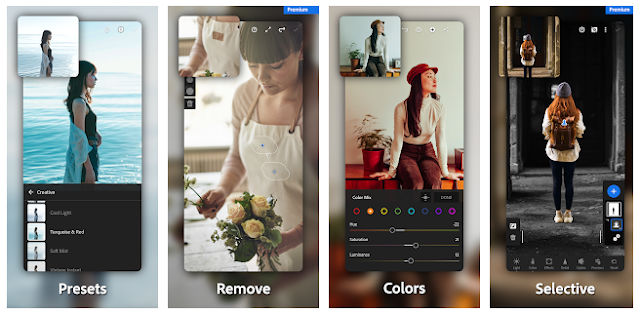
FaridElly - Adobe Lightroom 7.2.0 [Premium] Aplikai terbaik di Android untuk mengelola hasil jepret kamera Smartphone kamu. Aplikasi Editor Foto yang satu paket dengan Aplikasi Kamera ini adalah sebuah aplikasi yang juga bisa kamu andalkan sebagai aplikasi kamera bawaan Smartphone kamu, membantu kamu untuk menangkap momen untuk kamu abadikan juga sekaligus melakukan pengeditan menggunakan aplikasi Adobe Lightroom 7.2.0 Premium. Aplikasi yang akam kami bagikan ini adalah aplikasi Adobe Lightroom untuk Android.
 |
| Adobe LightroomPremium |
Cara Bikin Aplikasi Portable Menggunakan WinRAR
FaridElly - Cara Bikin Aplikasi Portable Menggunakan WinRAR udah tahukan apa itu Aplikasi Portable ! sebuah aplikasi yang bisa kamu bawa kemanapun tanpa kamu harus menginstall terlebih dahulu untuk kamu gunakan. Kurang lebih begitulah pengertian Aplikasi Portable, jadi dengan menggunakan aplikasi ini setidaknya ada 2 keunggulan yang sangat terasa. Pertama, aplikasi ini bisa kamu bawa kemanapun dengan media penyimpanan seperti FlashDisk dll. Yang Kedua, aplikasi ini sudah terinstall dalam sebuah tempat jadi ketika kamu ingin menggunakannya kamu sudah tidak perlu repot-repot untuk menginstall, tinggal langsung dijalankan.
 |
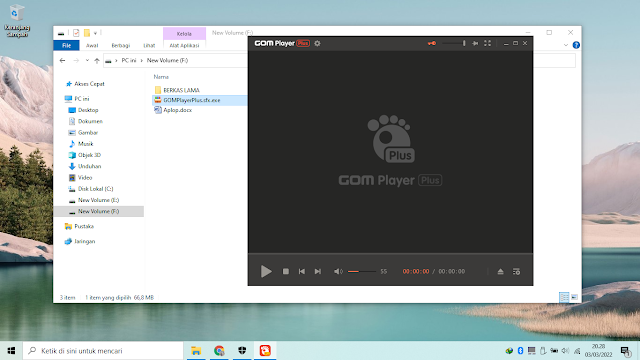
| Bikin Aplikasi Portable Menggunakan WinRAR |
Ada banyak Aplikasi Portable yang bisa kamu download, kamu tinggal Search di google Aplikasi Portable apa yang akan kamu Download. Pada dasarnya Aplikasi Portable adalah aplikasi yang sudah terinstall yang dikemas menggunakan tempat yang sebagai pengganti drive.
Jadi Aplikasi Portable ini bisa kamu buat sendiri menggunakan bantuan aplikasi di Windows kamu. Aplikasi untuk membuat sebuah Aplikasi Portable ini juga ada banyak yang bisa kamu gunakan, artinya kamu masih harus download aplikasi itu.
Tapi di postingan ini kamu tidak perlu repot mencari dan mendownload aplikasi itu, disini kami akan menjelaskan bagaimana Cara Bikin Aplikasi Portable Menggunakan WinRAR. Ya ! cukuo pakek WinRAR saja tanpa aplikasi lain. Kenapa menggunakan WinRAR? Semua komputer saya menyakini sudah terinstall WinRAR, namun jika komputer kamu masih belum terinstall, kamu bisa download WinRAR 6.10 Full Version.
Tahapan Membuat Aplikasi Portable Menggunakan WinRAR
- Komputer kamu sudah terinstall aplikasi WinRAR
- Tentukan aplikasi yang akan kamu jadikan Portable
- Buka Local Disk C/Program File/lalu cari folder aplikasi yang akan kamu jadikan portable. dalam tutorial ini kami akan menjadikan Gom Player Plus sebagai Aplikasi Portable

- Block semua data aplikasi kemudian Klik kanan dan pilih Ad to archive
- Klik Browse dan tentukan dimana Aplikasi Portable yang kamu buat akan disimpan

- Pad menu WinRAR cetang pada bagian Create SFX Archive dan Create solid archive
- Pada bagian menu atas WinRAR klik Advanced selanjutnya klik SFX Options

- Pada menu SFX Options klik Text and icon pada Title of SFX windows isi dengan nama Aplikasi Portable kamu. Untuk nama bebas !
- Selanjutnya pada Text to display in SFX windows isi dengan kode dibawah ini
Setup=GOM64.EXETempModeSilent=1Overwrite=1
- Perhatian kode di atas, pada Setup=GOM64.EXE silahkan kamu ganti dengan nama aplikasi yang mau kami bikin portable. Cari nama tersebut di data aplikasi, cari yang mengandung nama aplikasi dan di akhiri ekstensi .exe
- Lanjut klik OK dan klik OK lagi untuk memulai proses pembuatan.
- Tunggu proses pembuatan Aplikasi Portable selesai !